Beeldlêeromskakeling & Kompressie — Die Volledige Gids (2026)
Elke formaat wat jy werklik sal teëkom, hoe om tussen hulle om te skakel, en hoe om lêers te verklein sonder sigbare kwaliteitsverlies.
Amper elke beeldprobleem wat jy ooit sal raakloop, kom neer op een van twee dinge: die lêer is in die verkeerde formaat vir wat jy doen, of dit is die regte formaat maar die lêer is te groot. Jou iPhone gee jou 'n HEIC wat 'n webvorm verwerp. 'n Ontwerper stuur 'n 40 MB PNG wat 'n 400 KB JPG moes gewees het. 'n Werf bedien jou 'n WebP wat jou ou redigeerder nie kan oopmaak nie.
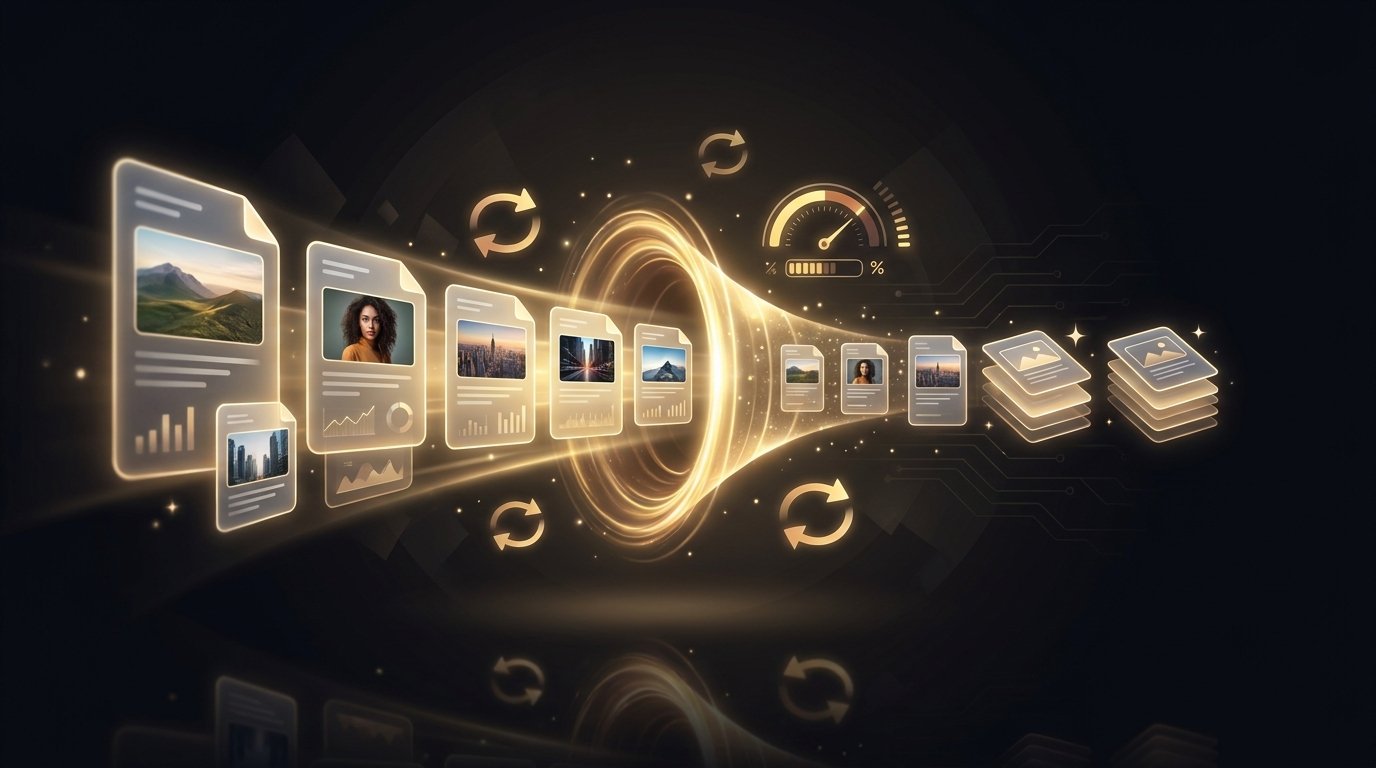
Hierdie gids dek die hele pyplyn — waarvoor die algemene formate is, hoe om tussen hulle om te skakel (insluitend die lastige een: RAW, HEIC, dokumente), en hoe om die resultaat te komprimeer sodat dit vinnig laai sonder om slegter te lyk.
Eerstens, 'n 60-sekonde formaatherinnering
JPG is vir fotografie — klein lêers, geen deursigtigheid. PNG is vir grafika, skermkiekies en enigiets wat deursigtigheid benodig — verliesloos maar swaar op foto's. WebP en AVIF is die moderne webformate: 25–50% kleiner as JPG teen dieselfde visuele kwaliteit, nou ondersteun deur elke huidige blaaier. HEIC is wat iPhones by verstek neem — goeie kompressie, swak verenigbaarheid buite Apple. Vir die volle vergelyking met lêergrootte maatstawwe, sien ons beeldformaat-kaartjies; vir die lang stert (TIFF, BMP, EPS, PSD en 40+ ander) hou jpg.now 'n volledige lys van ondersteunde formate met 'n omskakelaar vir elk.
Deel 1 — Omskakeling tussen formate
Foonfoto's: HEIC → JPG
Die enkele mees algemene omskakeling in 2026. iPhones neem HEIC by verstek, en die helfte van die web aanvaar dit steeds nie. Laat val die lêer in ons gratis HEIC na JPG omskakelaar en jy kry 'n universeel versoenbare JPG in sekondes — geen app-installasie, werk op die foon self nie. (Wenk: jy kan ook die iPhone-kamera stel na "Most Compatible" in Instellings → Kamera → Formate om JPG direk te neem, ten koste van ~2× groter lêers.)
Webformate: WebP en AVIF, beide rigtings
Regskliek-stoor van 'n moderne webwerf gee jou gewoonlik 'n WebP of AVIF. As jou redigeerder of oplaadvorm dit nie aanvaar nie, skakel om met WebP na JPG (of AVIF na JPG — dieselfde idee, nuwer formaat). Om die ander kant toe te gaan is 'n kompressie-oorwinning: die publiseer van jou JPG's as AVIF sny lêergrootte ongeveer in die helfte, en jpg.now het 'n gratis JPG na AVIF omskakelaar vir presies dit. As jy nie seker is wat AVIF selfs is nie, is hul AVIF verduideliker 'n goeie vyf-minute lees.
PNG ↔ JPG
Twee reëls dek 95% van gevalle. Foto gestoor as PNG? Skakel dit om — PNG na JPG verklein dit tipies 5–10× met geen sigbare verskil nie. Grafika, logo, of skermkiekie met teks gestoor as JPG? Gaan die ander kant met JPG na PNG om die kompressie-artefakte om skerp rande te stop. Onthou JPG het geen deursigtigheid nie — die omskakeling van 'n deursigtige PNG na JPG vul die agtergrond wit.
Kamera RAW lêers
RAW formate (CR3, NEF, ARW, DNG en 'n dosyn meer) hou onverwerkte sensor data — wonderlik in Lightroom, nutteloos om te deel. Ons het nie RAW omskakelaars nie, maar jpg.now dek die hele familie: hul RAW na JPG omskakelaar hanteer die generiese geval, met toegewyde bladsye per kameramerk indien jy hulle nodig het. As jy RAW neem en jou foto's op jou sluitskerm wil hê, ons DSLR-na-agtergrond werkvloei loop deur die volle redigeer → omskakel → verander grootte ketting.
Dokumente en PDF's
Beelde en dokumente oorvleuel meer as wat jy dink. Om foto's of skanderings in 'n enkele deelbare lêer te bundel, gebruik ons beeld na PDF omskakelaar. Vir die omgekeerde — die omskakeling van 'n Word-lêer, skyfievertoning, of sigblad na 'n beeld wat jy enige plek kan plaas — skakel jpg.now dokumente direk om: DOCX na JPG en dieselfde vir PPT, XLS en 20+ kantoorformate. Hul gids tot multi-bladsy JPG-na-PDF omskakeling dek die lastige multi-bladsy geval goed.
Deel 2 — Kompressie sonder om kwaliteit te verwoes
Verliesvol vs verliesloos, in een paragraaf
Verlieslose kompressie (PNG, WebP-verliesloos) pak dieselfde piksels in minder grepe in — niks word ooit verloor nie, maar besparings is beskeie. Verliesvolle kompressie (JPG, WebP, AVIF) gooi detail weg wat jou oog skaars registreer — besparings is dramaties, en kwaliteit is 'n draaiknop wat jy beheer. Die hele speletjie is om die laagste instelling te vind wat steeds perfek lyk teen die grootte wat mense die beeld eintlik sien.
JPG: die kwaliteitsdraaiknop
JPG kwaliteit loop 1–100, maar die skaal is nie lineêr nie: 100→85 halveer die lêer met byna geen sigbare verandering nie, terwyl 85→60 minder bespaar en fyn tekstuur begin uitvee. Vir foto's is 80–85 die soetplek; gaan 90+ slegs vir drukmeesterstukke. Laat jou lêers deur ons JPG kompressor hardloop en vergelyk — ons volledige kompressiegids het per gebruiksgeval instellings, en jpg.now se kwaliteitskaal deurloop wys langs mekaar uitsnydings van elke stap op die draaiknop.
PNG: minder kleure, kleiner lêers
PNG-kompressie is verliesloos, so die groot winste kom deur die vermindering van wat in die lêer is: kwantisering tot 256 kleure kan 'n UI-skermkiekie 70% verklein sonder sigbare verandering. Ons PNG kompressor doen dit outomaties en wys jou die voor/na sodat jy kan oordeel.
Die grootste enkele oorwinning: verander die formaat
Na 'n sekere punt maak om 'n JPG harder te druk, dit net lelik. Om dit na 'n moderne formaat om te skakel is die beter ruil — skakel om na WebP en jy sal tipies 30% kleiner wees as 'n ekwivalente kwaliteit JPG (AVIF, hierbo, druk verder nog). Elke huidige blaaier gee beide weer.
Hoe klein moet die lêer eintlik wees?
Reëls van die duim: web heldebeelde onder 300 KB, inhoudbeelde onder 150 KB, duimnaels onder 30 KB, 'n vol-resolusie foonagtergrond 500 KB–1 MB. Ons lêergrootte verwysing het teikens vir elke gebruiksgeval, en jpg.now se lêergrootte sakrekenaar voorspel die uitset grootte van dimensies, formaat en kwaliteit voordat jy enigiets omskakel.
Skerm vs druk: die DPI val
Skerms gee nie om oor DPI nie — 'n 1080×1920 agtergrond is 1080×1920 piksels ongeag wat die metadata sê. Druk wel: 300 DPI is die standaard, so 'n A4 druk wil rofweg 2480×3508 piksels hê. Voordat jy enigiets na 'n drukker stuur, kontroleer dit met jpg.now se DPI omskakelaar — en as die bron te klein is, kan ons AI opskaler werklike resolusie byvoeg eerder as om net piksels te rek.
Stapelwerk: moenie dit een lêer op 'n slag doen nie
Migreer jy 'n gids vol beelde? Ons stapel optimaliseerder komprimeer 'n hele stel in een pas, en stapel verander grootte normaliseer dimensies terselfdertyd. Vir vreemde formate in die hoop, jpg.now se universele beeldomskakelaar aanvaar feitlik enigiets as invoer — insluitend formate waarvan die meeste gereedskap nog nooit gehoor het nie.
Die 10-sekonde besluitgids
- Foto vir die web → JPG teen kwaliteit 80–85, of WebP/AVIF as jy die webwerf beheer.
- Logo, skermkiekie, deursigtigheid → PNG (gekomprimeer), of SVG as dit vektor is.
- iPhone-foto om oral te deel → HEIC na JPG.
- Gestoor 'n WebP/AVIF wat jy nie kan oopmaak nie → skakel om na JPG of PNG.
- Kamera RAW → eers redigeer, dan RAW na JPG om te deel.
- Stuur na druk → kontroleer piksels teen 300 DPI, skaal op indien te min.
- Hele gids → stapel optimaliseer, moenie lêers een vir een voer nie.
Elke agtergrond op die werf word reeds in die regte formaat en resolusie vir jou toestel gestuur — blaai /wallpapers/ en die aflaai knoppie doen die formaat denke vir jou. Vir alles anders, die gereedskap hierbo dek die pyplyn van begin tot einde, gratis.